
Kết nối NUX NPK10 với điện thoại để livestream – Hướng dẫn chi tiết cho người mới
Mục lục
Livestream bằng đàn piano điện đang rất phổ biến trên TikTok, Facebook, YouTube… Trong đó, NUX NPK10 là cây đàn được lựa chọn nhiều nhất nhờ âm thanh dày – ấm, loa mạnh, hỗ trợ kết nối tốt và mức giá hợp lý. Bài viết này sẽ hướng dẫn bạn cách kết nối NPK10 với điện thoại để livestream một cách chi tiết, dễ hiểu và phù hợp với mọi người mới.
Tham khảo thêm các mẫu đàn piano NUX tại đây:
Đàn Piano NUX
1) Giới thiệu
Để livestream đàn piano với âm thanh rõ – không bị rè – không nhiễu, bạn cần hiểu rõ 2 yếu tố:
- Cách xuất âm thanh từ đàn
- Cách đưa âm thanh vào điện thoại ở chất lượng tốt
NPK10 hỗ trợ nhiều phương thức kết nối khác nhau, phù hợp với cả người mới lẫn người chuyên live.
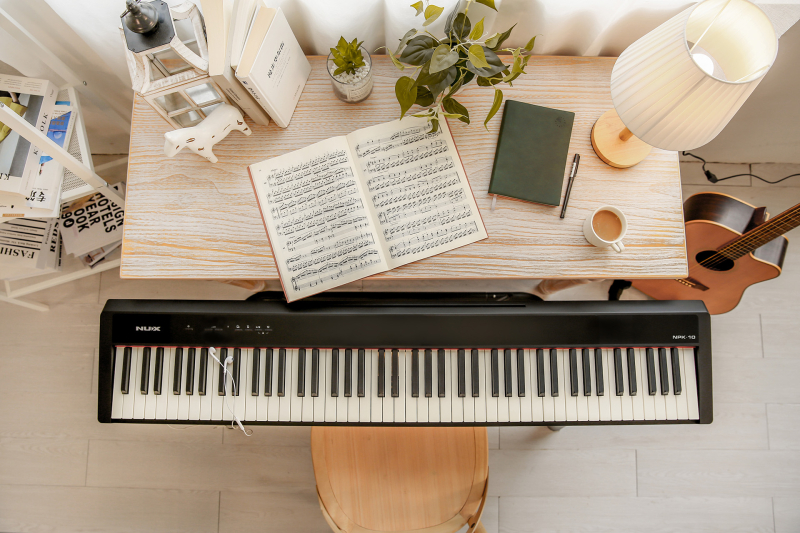
Piano Nux NPK10
2) Cần chuẩn bị những gì?
Dưới đây là danh sách thiết bị cơ bản để bạn có thể livestream mượt:
- 1) Dây TRS 6.3mm hoặc Audio Out từ NPK10
- 2) Sound card (khuyến nghị: XOX K10, Icon Upod Pro, V8, V9…)
- 3) Dây kết nối điện thoại:
- Điện thoại iPhone → Cáp Lightning to 3.5mm hoặc Lightning to USB
- Điện thoại Android → Cáp Type-C to 3.5mm hoặc Type-C to USB
- 4) Giá đỡ điện thoại (để quay được góc đẹp)
3) Cách kết nối NPK10 với điện thoại bằng cáp (ổn định nhất)
Đây là cách được khuyến nghị nhất vì:
- Âm thanh sạch, không nhiễu
- Độ trễ thấp
- Âm ra đúng chất của đàn
• Bước 1: Xuất âm thanh từ đàn
Dùng cổng Phones / Output của NPK10 → cắm dây 6.3mm → đưa vào sound card.
• Bước 2: Từ sound card → điện thoại
Cắm dây live của sound card vào điện thoại qua jack phù hợp:
- iPhone → Lightning
- Android → Type-C
• Bước 3: Chọn app livestream
Bạn có thể sử dụng:
- TikTok Live
- Facebook Live
- YouTube Live
• Bước 4: Kiểm tra âm lượng
Điều chỉnh trên sound card để tránh quá to (bị vỡ tiếng) hoặc quá nhỏ.
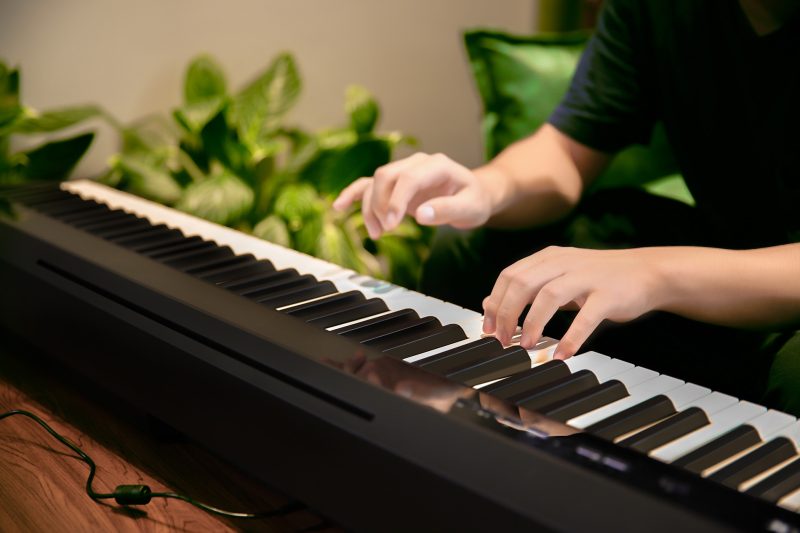
Piano Nux NPK10
4) Kết nối không dây: Khi nào nên sử dụng?
NPK10 có Bluetooth Audio và Bluetooth MIDI, tuy nhiên chúng không được thiết kế để livestream trực tiếp. Vì sao?
- Bluetooth có độ trễ cao → tiếng lên hình chậm
- Dễ nhiễu khi livestream lâu
- Không ổn định bằng kết nối dây
→ Bluetooth phù hợp để:
✔ phát nhạc đệm (backing track) từ điện thoại vào đàn
✔ dùng ứng dụng học đàn (Bluetooth MIDI)
Nhưng nếu bạn muốn livestream nghiêm túc → hãy dùng kết nối dây + sound card.
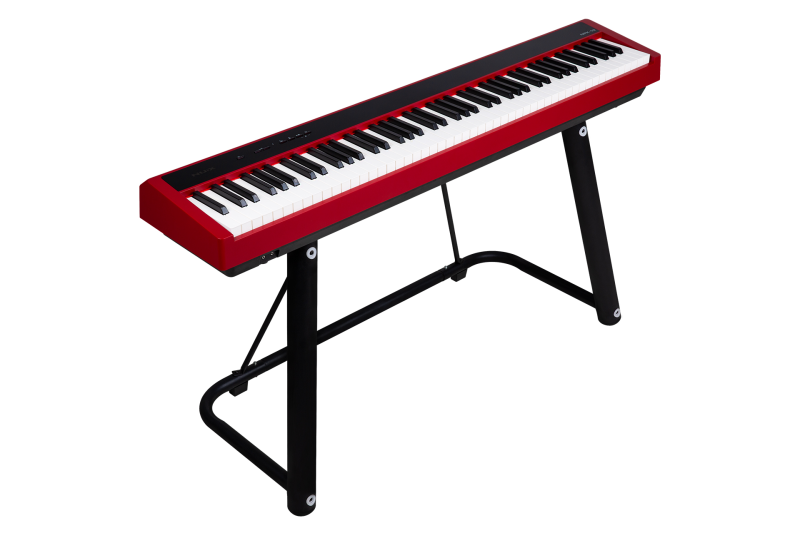
Piano Nux NPK10 Red
5) Cách tối ưu âm thanh khi livestream
• 1) Giảm Reverb trên đàn
Reverb nhiều sẽ khiến âm bị vang → khó nghe khi live.
• 2) Để volume đàn ở mức 70–80%
Volume quá lớn dễ gây rè trên sound card.
• 3) Không đặt sound card quá gần loa
Tránh nhiễu tín hiệu.
• 4) Dùng app clean
TikTok và Facebook thường có chế độ “Voice Mode” – hãy tắt để lấy âm gốc của đàn.
6) Các lỗi thường gặp và cách khắc phục
• 1) Âm thanh bị trễ
Do dùng Bluetooth → chuyển sang kết nối dây.
• 2) Âm nhỏ
- Tăng volume trên đàn
- Tăng gain trên sound card
- Tắt chế độ lọc tiếng của TikTok
• 3) Âm bị rè
Giảm volume đàn xuống 70% và giảm gain sound card.
• 4) Không nhận âm thanh
- Kiểm tra dây live
- Kiểm tra converter Lightning/Type-C
- Kiểm tra sound card có bật nguồn không
7) Kết luận
Livestream bằng NUX NPK10 rất dễ dàng nếu bạn sử dụng đúng phương thức kết nối. Cách tốt nhất và ổn định nhất là dùng kết nối dây + sound card, đảm bảo âm thanh sạch – rõ – không trễ. Bluetooth chỉ nên dùng để phát nhạc hoặc học đàn, không nên dùng để live.
Tham khảo thêm các model piano NUX khác tại đây:
Đàn Piano NUX
Comments are closed