
Trong thời đại guitar điện phát triển mạnh mẽ trên nền tảng mạng xã hội và các phòng thu tại gia, việc sở hữu một chiếc amp có khả năng thu âm trực tiếp qua USB trở thành lợi thế cực lớn. Nux Mighty 20 MKII Electric Guitar Amplifier là một trong những mẫu amp hiếm hoi ở phân khúc giá rẻ nhưng lại được trang bị khả năng thu âm USB chất lượng cao, giúp người chơi dễ dàng làm demo, cover hoặc luyện tập với backing track ngay trong phòng cá nhân.
Bài viết này sẽ hướng dẫn bạn toàn bộ quy trình: từ cách kết nối USB, thiết lập phần mềm, tối ưu âm thanh, xử lý lỗi thường gặp cho tới cách dựng một bản demo hoàn chỉnh với chất lượng tốt mà không cần bất kỳ thiết bị thu âm đắt tiền nào khác.
1. USB Thu Âm Trên Mighty 20 MKII Hoạt Động Như Thế Nào?
Mighty 20 MKII sử dụng công nghệ USB Audio, cho phép tín hiệu guitar sau khi được xử lý qua hệ thống modeling bên trong amp sẽ được gửi trực tiếp đến máy tính dưới dạng âm thanh kỹ thuật số. Điều này hoàn toàn loại bỏ:
– Nhiễu nền từ môi trường
– Tiếng ồn từ micro thu loa
– Sự mất mát tín hiệu khi dùng cable dài
Khi cắm USB, máy tính sẽ nhận Mighty 20 MKII như một soundcard đơn giản. Bạn có thể thu âm ngay với chất lượng ổn định và tín hiệu sạch, phù hợp cho các buổi luyện tập, làm demo hoặc dựng ý tưởng nhanh.
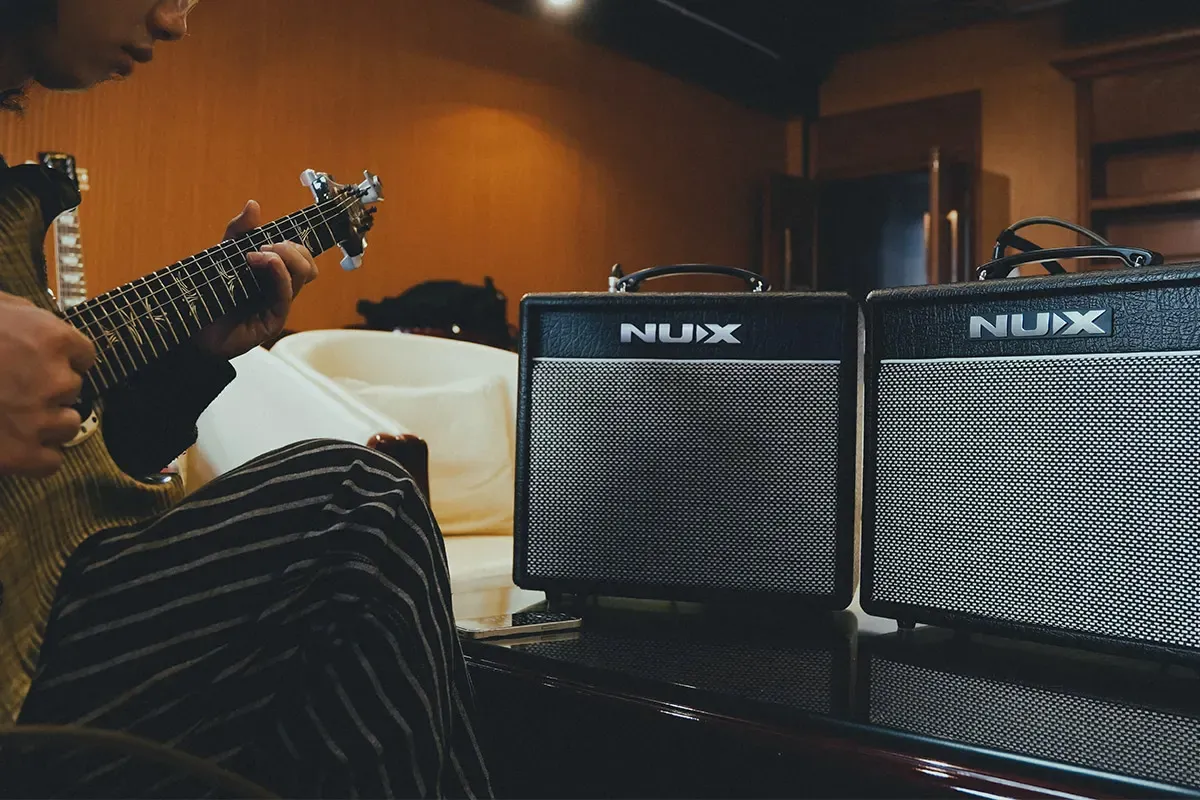
2. Dụng Cụ Cần Chuẩn Bị
Để bắt đầu thu âm với Mighty 20 MKII, bạn chỉ cần:
– Một sợi dây USB Type-B (giống dây máy in)
– Máy tính Windows hoặc macOS
– Phần mềm thu âm (DAW) như Reaper, GarageBand, Studio One, Cubase…
– Guitar điện
– Tai nghe hoặc loa kiểm âm
Không cần soundcard, không cần micro – amp đã xử lý modeling giúp bạn có tone hoàn chỉnh ngay tức thì.
3. Cách Kết Nối Mighty 20 MKII Với Máy Tính Qua USB
Quy trình kết nối cực kỳ đơn giản:
Bước 1: Cắm USB từ amp vào máy tính.
Bước 2: Máy tính tự nhận diện thiết bị (không cần cài driver thêm).
Bước 3: Mở phần mềm thu âm (DAW).
Bước 4: Chọn “Nux Mighty 20 MKII” làm input audio.
Bước 5: Chọn track thu guitar trong DAW và bật monitoring nếu muốn nghe tiếng trực tiếp.
Ngay lập tức bạn sẽ nghe được âm guitar đã qua modeling của amp.
4. Thiết Lập Dàn Âm Thanh Trong DAW
Để có chất lượng thu tốt, bạn cần thiết lập vài mục sau trong DAW:
1. Chọn thiết bị Input
Chọn Mighty 20 MKII làm thiết bị thu âm.
2. Chọn Output
Có thể dùng tai nghe hoặc loa của máy tính.
3. Bật chế độ “Direct Monitoring” (nếu muốn)
Giúp bạn nghe trực tiếp âm guitar khi chơi.
4. Tắt tất cả hiệu ứng amp simulator trong DAW
Vì tiếng từ Mighty 20 MKII đã có modeling đầy đủ.
5. Chỉnh gain hợp lý
Không để tín hiệu vào DAW bị đỏ (clip).
Với thiết lập đúng, bạn sẽ thu được âm guitar rất sạch, rõ và trung thực như khi chơi trực tiếp từ amp.
5. Cách Chọn Tone Phù Hợp Trước Khi Thu
Trước khi bắt đầu thu, bạn cần chọn tone mong muốn trực tiếp trên amp.
Với clean:
– Gain thấp
– EQ cân bằng
– Reverb nhẹ
Với crunch/blues:
– Gain 30–40%
– Middle tăng 10–20%
– Delay nhẹ nếu cần
Với rock:
– Gain 50–60%
– Middle tăng mạnh
– Treble ở mức vừa phải
Với metal nhẹ:
– Gain 70%
– Middle giảm nhẹ
– Bass giữ ở mức an toàn để không vỡ tiếng
Vì tone thu được chính là tone amp mô phỏng, bạn nên thử nhiều preset để chọn ra âm thanh phù hợp nhất trước khi bắt đầu thu.
6. Thu Âm Demo Guitar Rhythm
Đối với guitar rhythm (chơi hợp âm, riff), bạn cần lưu ý những điểm sau:
– Giữ gain ở mức vừa để riff không đục.
– Chơi riff theo click để dễ dựng nền nhạc.
– Chia track thành Left – Right để tạo không gian stereo.
Gợi ý: Muốn riff rock dày hơn, thu 2 track rồi pan L–R sẽ cho hiệu ứng stereo cực kỳ hiệu quả.
7. Thu Âm Solo Guitar – Làm Sao Cho Nghe Bay?
Solo cần nhiều sustain và độ rõ ràng. Khi thu solo với Mighty 20 MKII:
– Tăng treble một chút để tiếng cắt mix tốt hơn.
– Dùng delay ngắn 250–350ms.
– Dùng reverb ít để tiếng tập trung hơn.
– Giảm bass tránh bị ù khi lên nốt cao.
Bạn cũng có thể thu 2 track solo (1 dry – 1 wet) để phối hợp trong quá trình mix sau này.
8. Thu Âm Backing Track Hoặc Nhạc Nền
Mighty 20 MKII hỗ trợ AUX IN và USB Playback, cho phép bạn:
– Chơi theo backing track
– Luyện kỹ thuật với tốc độ mong muốn
– Thu guitar + backing track trong một lần
Ở chế độ này, backing track không bị ảnh hưởng bởi modeling, nên chất lượng rất rõ và sạch.
9. Mix Cơ Bản Cho Demo Tại Nhà
Sau khi thu xong, bạn có thể mix cơ bản để làm demo hoàn chỉnh.
Các bước căn bản:
– Cân bằng âm lượng các track
– Pan left – right để tạo stereo (với rhythm)
– Thêm EQ nhẹ nếu cần sáng hơn
– Hạn chế compressor mạnh để giữ dynamic
– Tránh thêm quá nhiều reverb (dễ đục)
Ghi nhớ: demo tốt không cần quá phức tạp – cần rõ, sạch và đúng tinh thần bài.
10. Các Lỗi Thường Gặp Khi Thu Với Mighty 20 MKII
Lỗi 1: Âm bị giật hoặc trễ
Do buffer size quá nhỏ trong DAW → tăng buffer lên 256–512.
Lỗi 2: Âm bị méo
Do input gain quá cao → hạ gain amp hoặc giảm volume guitar.
Lỗi 3: Không nghe tiếng
Do DAW chọn sai output → chỉnh lại output về tai nghe hoặc loa máy tính.
Lỗi 4: Nhiễu nền
Thường do dây USB kém chất lượng → đổi dây tốt hơn.
Lỗi 5: Tone quá tối hoặc quá sáng
Do EQ trên amp không phù hợp → chỉnh lại bass/middle/treble trước khi thu.
11. Kết Luận – Một Chiếc Amp Giá Rẻ Nhưng Thu Âm Quá Mạnh
Nux Mighty 20 MKII mang lại lợi thế lớn trong thế giới amp giá rẻ nhờ khả năng thu âm USB tiện lợi, chất lượng sạch, dễ dùng và cực phù hợp cho môi trường phòng ngủ, phòng cá nhân hoặc home studio mới bắt đầu. Chỉ cần một manh laptop và sợi dây USB, bạn đã có thể tạo ra những bản demo hoàn chỉnh mà không phải mất thêm chi phí cho soundcard hay micro.
Nếu bạn đang tìm hiểu thêm về thiết bị này, bạn có thể xem chi tiết tại: Nux Mighty 20 MKII Electric Guitar Amplifier.
Comments are closed