Hướng dẫn kết nối USB-MIDI trên NUX NPK20 – Đầy đủ cho máy tính, điện thoại và DAW
Mục lục
- 1) USB-MIDI là gì và khi nào cần dùng?
- 2) Chuẩn bị dây và thiết bị cần thiết
- 3) Cách kết nối USB-MIDI NPK20 với máy tính (Windows & Mac)
- 4) Kết nối với iPhone/iPad
- 5) Kết nối với điện thoại Android
- 6) Dùng USB-MIDI với các phần mềm DAW
- 7) Dùng USB-MIDI với app học đàn
- 8) Các lỗi thường gặp và cách khắc phục
- 9) Kết luận
NUX NPK20 hỗ trợ USB-MIDI – một trong những tính năng quan trọng nhất khi học đàn, thu âm hoặc sử dụng tiếng VST. Bài viết này hướng dẫn bạn cách kết nối đầy đủ với máy tính, điện thoại, iPad, phần mềm DAW và cách xử lý lỗi.
Toàn bộ piano NUX có tại:
Đàn Piano NUX
1) USB-MIDI là gì và khi nào cần dùng?
USB-MIDI giúp đàn giao tiếp với các thiết bị khác qua cổng USB. Khi kết nối, bạn có thể:
- Dùng tiếng VST (âm thanh ảo chất lượng cao)
- Ghi MIDI vào phần mềm DAW
- Dùng app học đàn nhận diện phím bấm
- Dùng điện thoại/iPad để luyện kỹ thuật, chơi game piano
Dù loa NPK20 rất mạnh, USB-MIDI vẫn cần thiết nếu bạn muốn “nâng level” âm thanh & trải nghiệm.
2) Chuẩn bị dây và thiết bị cần thiết
Bạn cần chuẩn bị tùy theo thiết bị:
• Kết nối với máy tính (Windows/Mac):
- Dây USB Type-B → USB Type-A (dây máy in)
• iPhone / iPad (Lightning):
- Apple Lightning to USB Camera Adapter
• iPad đời mới (USB-C):
- Cáp USB-B → USB-C
• Android:
- Cáp USB-B → USB-C
- Hoặc USB-B → microUSB tùy máy
3) Cách kết nối USB-MIDI NPK20 với máy tính (Windows & Mac)
Bước 1: Cắm dây
- Đầu USB-B → cổng USB-MIDI phía sau NPK20
- Đầu USB-A → máy tính
Bước 2: Máy tính tự nhận
NPK20 là thiết bị **plug-and-play**, không cần driver.
Bước 3: Kiểm tra nhận MIDI
Windows: mở Device Manager → Sound, video and game controllers
Mac: mở Audio MIDI Setup
Bước 4: Mở phần mềm DAW hoặc app
Trong mục MIDI Input, chọn “NUX MIDI Device”.
4) Kết nối với iPhone / iPad
Bước 1: Chuẩn bị adapter
iPhone/iPad cần Lightning to USB Camera Adapter.
Bước 2: Cắm dây
- USB-B → đàn
- USB-A → adapter
- Adapter → điện thoại/iPad
Bước 3: Mở app hỗ trợ MIDI
Các app tương thích tốt:
- Flowkey
- Piano Academy
- GarageBand
- Notesight

Piano Nux NPK20 Black
5) Kết nối NPK20 với Android
Cách cắm:
- USB-B → đàn
- USB-C → điện thoại
Hầu hết Android đời mới tự nhận MIDI không cần cài thêm.
6) Dùng USB-MIDI với các phần mềm DAW
Phần mềm tương thích:
- FL Studio
- Cubase
- Studio One
- Logic Pro (Mac)
- GarageBand
- Ableton Live
Thiết lập MIDI Input:
Trong phần cài đặt MIDI của DAW, chọn:
NUX MIDI Device → Enable Input
Bạn có thể:
- Ghi MIDI track
- Dùng tiếng VST như Addictive Keys, Pianoteq, Keyscape
- Chỉnh velocity, timing sau khi ghi
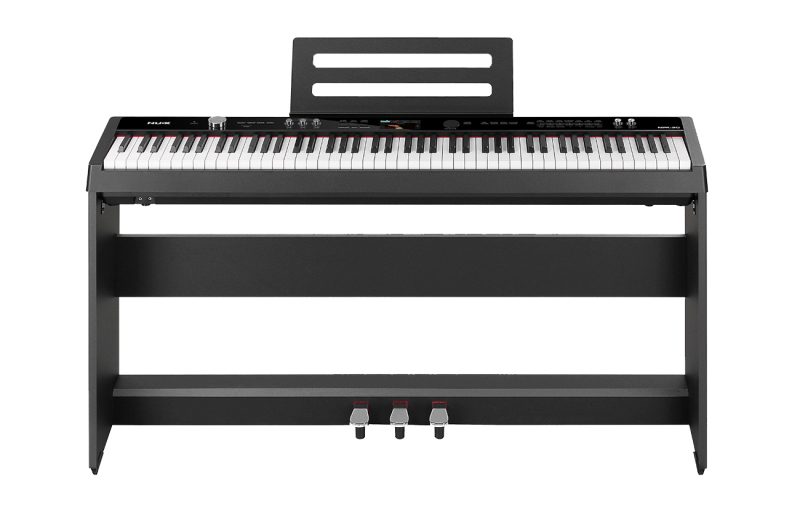
Piano Nux NPK20 Black
7) Dùng USB-MIDI với các app học đàn
Khi cần độ chính xác cao (không lag), USB-MIDI tốt hơn Bluetooth MIDI.
Các app hỗ trợ USB-MIDI:
- Flowkey
- Simply Piano
- Piano Marvel
- Notesight
- Melodics
8) Các lỗi thường gặp & cách khắc phục
• Máy không nhận MIDI
- Đổi cáp USB khác (rất quan trọng)
- Không dùng cáp sạc điện thoại
- Thử cổng USB khác trên PC
• App không nhận MIDI
- Kiểm tra quyền “USB Device Permission” trên Android
- Trên iOS dùng đúng adapter Apple
• Âm bị trễ khi dùng VST
- Giảm buffer size xuống 128 hoặc 256
- Dùng ASIO4ALL (Windows)
- Đóng ứng dụng nền
9) Kết luận
Kết nối USB-MIDI trên NUX NPK20 rất mạnh nhờ khả năng tương thích tốt với:
- Máy tính
- iPhone/iPad
- Android
- Các phần mềm DAW
- App học đàn
Chỉ cần dây đúng và thao tác đúng, bạn có thể biến NPK20 thành trung tâm học – thu âm – sáng tạo âm nhạc cực kỳ mạnh mẽ.
Xem thêm các cây piano NUX khác tại:
Danh mục Đàn Piano NUX
Comments are closed